Daten importieren
CertHub bietet umfassende Import-Funktionen, die nahtlose Datenmigration und Content-Sharing zwischen verschiedenen Instanzen oder Benutzern ermöglichen. Ob du Schemas, Knowledge Units oder Form- und Forms-Einträge importierst, das Import-System von CertHub stellt Datenintegrität sicher und macht den Prozess unkompliziert.
Unterstützte Import-Typen
1. Knowledge Unit Schemas
Knowledge Unit Schemas bilden die Grundlage deiner Datenstruktur in CertHub. Du kannst diese Schemas als JSON-Dateien importieren, was es einfach macht, standardisierte Datenstrukturen in deiner Organisation zu teilen. Um ein Schema zu importieren, navigiere zum Knowledge Unit Schemas Abschnitt und verwende den Import-Tab. Das System akzeptiert Drag-and-Drop-Dateiablage oder manuelle Dateiauswahl über den Browser.
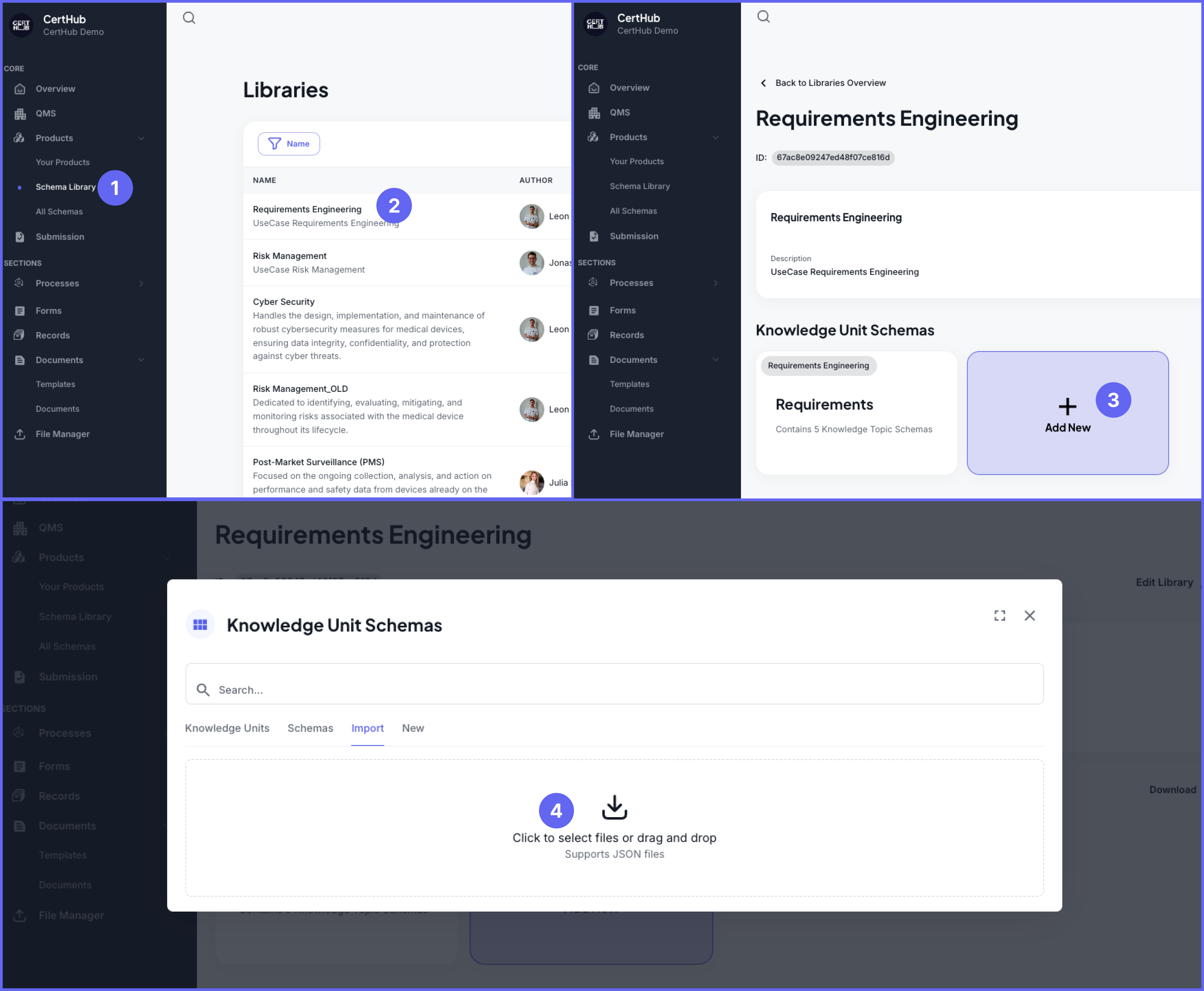 Um ein Knowledge Unit Schema zu importieren, folge diesen Schritten:
- Navigiere zum Schema Library Abschnitt in der linken Seitenleiste von CertHub.
- Wähle die gewünschte Library, wo du das Schema importieren willst (z.B. "Requirements Engineering").
- Klicke auf den "Add New" Button in der Knowledge Unit Schemas Karte.
- Im Import-Tab:
- Klicke, um Dateien auszuwählen, oder ziehe deine JSON-Datei per Drag-and-Drop
- Das System validiert, dass die Datei im korrekten JSON-Format ist
- Du siehst eine Bestätigung, sobald die Datei erfolgreich hochgeladen wurde
Das System validiert das Dateiformat und die Struktur, bevor der Import abgeschlossen wird.
2. Knowledge Units
Knowledge Units enthalten die Kerninformationen über das Produkt und Konfigurationen, die deine Wissensdatenbank antreiben. Diese Units können als JSON-Dateien importiert werden, was es dir ermöglicht, vollständige Wissensstrukturen zwischen verschiedenen CertHub-Instanzen zu übertragen. Der Import-Prozess bewahrt alle Konfigurationen innerhalb der Knowledge Unit, sodass deine Datenstruktur während der Übertragung intakt bleibt.
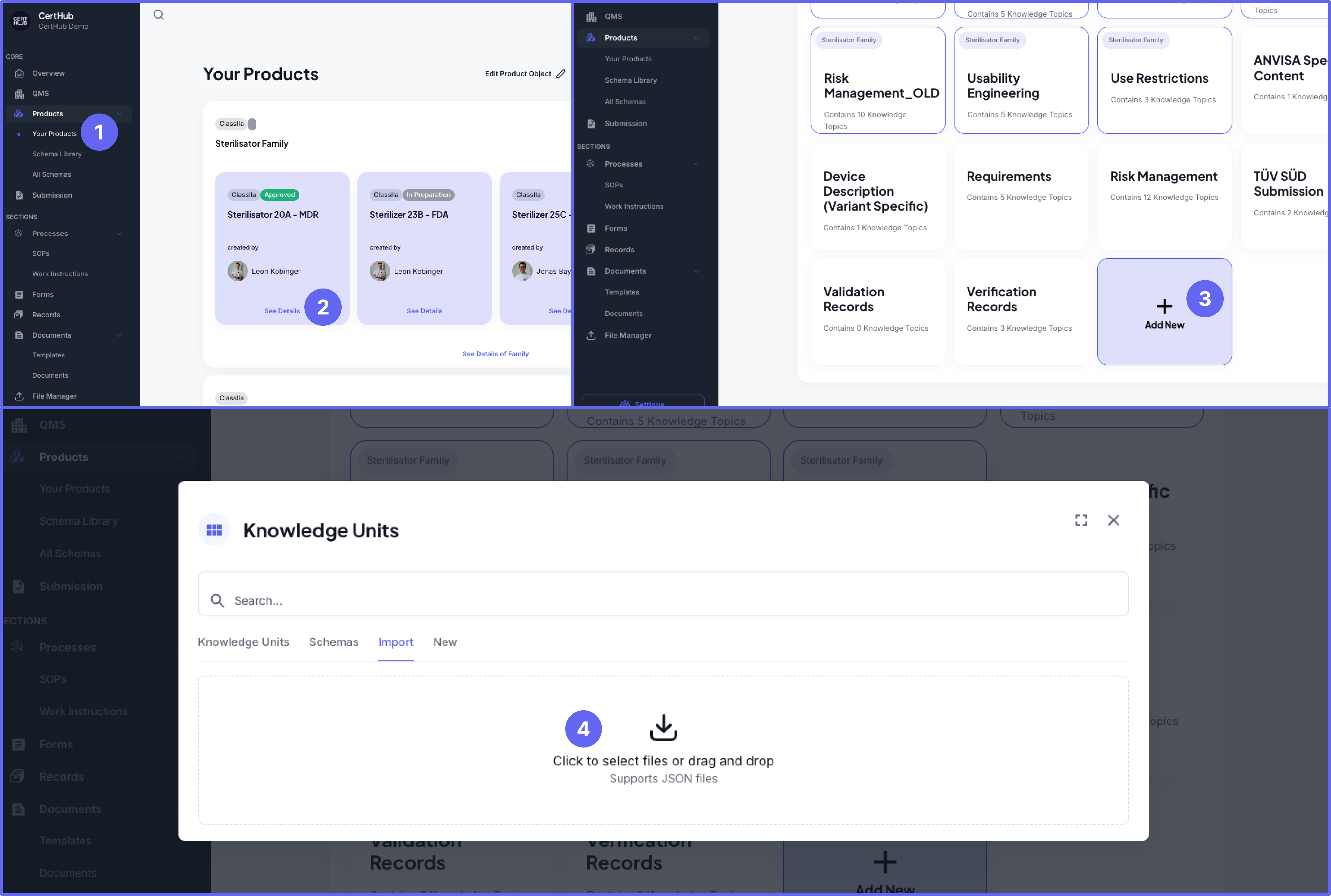 Um eine Knowledge Unit zu importieren, folge diesen Schritten:
- Navigiere zum "Your Products" Abschnitt in der linken Seitenleiste von CertHub.
- Wähle das gewünschte Produkt, wo du die Units importieren willst (z.B. "Sterilisator 20A - MDR").
- Klicke auf den "Add New" Button in der Knowledge Unit Karte.
- Im Import-Tab:
- Klicke, um Dateien auszuwählen, oder ziehe deine JSON-Datei per Drag-and-Drop
- Das System validiert, dass die Datei im korrekten JSON-Format ist
- Du siehst eine Bestätigung, sobald die Datei erfolgreich hochgeladen wurde
Das System validiert das Dateiformat und die Struktur, bevor der Import abgeschlossen wird.
3. Knowledge Topic / List Einträge
Knowledge Topic Einträge oder Form List Einträge repräsentieren die dynamischsten Daten in CertHub. CertHub unterstützt den Import dieser Daten über CSV- oder XLSX-Dateien, was Flexibilität für Bulk-Datenoperationen bietet.
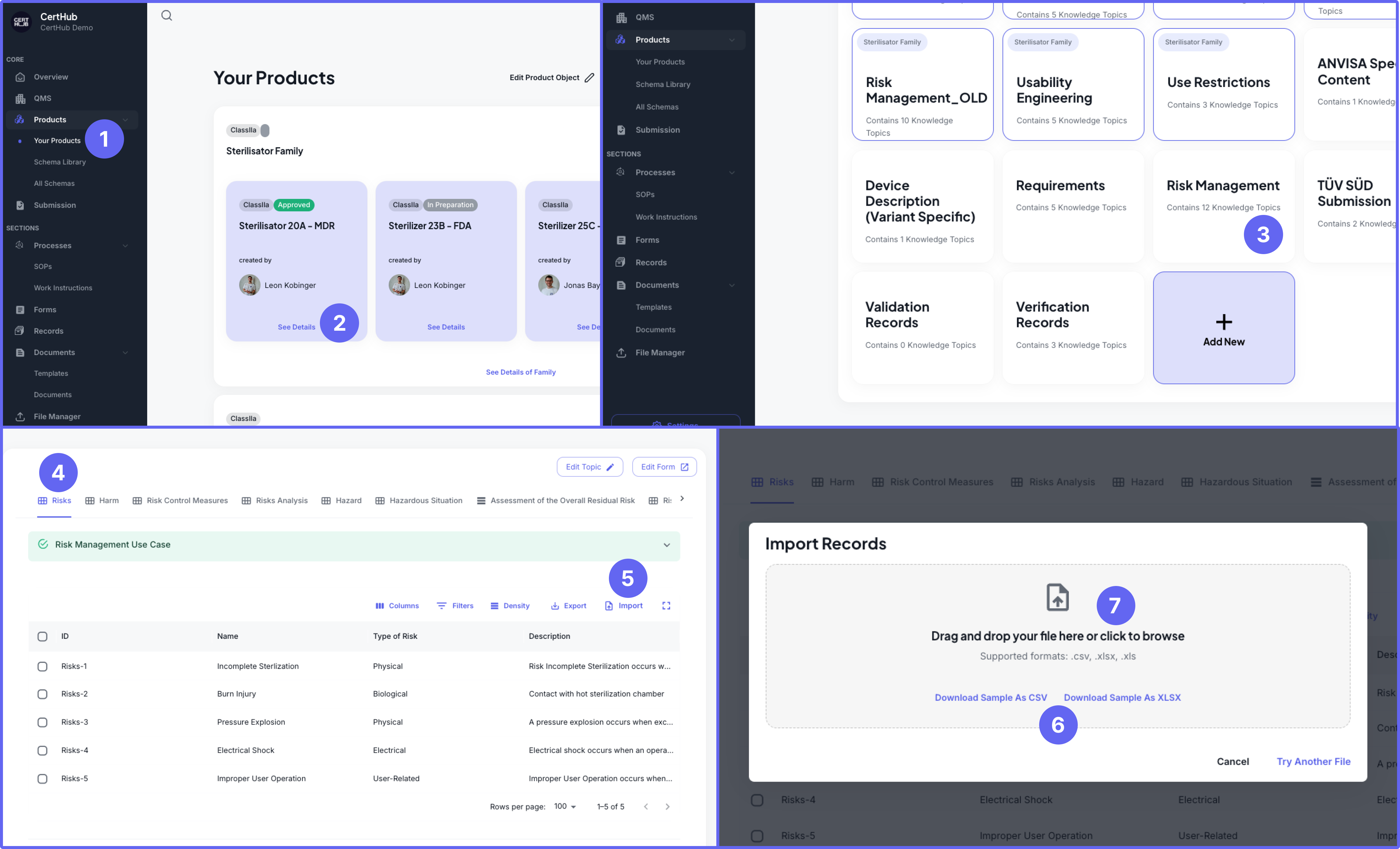
Um Knowledge Topic Einträge zu importieren, folge diesen Schritten:
- Navigiere zum Your Products Abschnitt in der linken Seitenleiste von CertHub.
- Klicke auf dein Produkt (z.B. "Sterilisator 20A - MDR"), um seine Details anzuzeigen.
- Wähle die Knowledge Unit, wo du Einträge importieren willst (z.B. "Risk Management").
- Wähle das Knowledge Topic, wo du Einträge importieren willst (z.B. "Risks").
- Klicke auf den "Import" Button in der Einträge-View-Toolbar.
- Im Import Einträge Dialog:
- Lade eine Beispiel-Datei herunter, indem du entweder auf "Download Sample As CSV" oder "Download Sample As XLSX" klickst
- Fülle deine Daten entsprechend der Beispiel-Dateistruktur aus
- Sobald deine Datei bereit ist:
- Ziehe deine Datei per Drag-and-Drop in den vorgesehenen Bereich oder klicke zum Durchsuchen
- CertHub unterstützt .csv, .xlsx und .xls Formate
- Du siehst eine Bestätigung, sobald die Datei erfolgreich validiert und hochgeladen wurde
Du musst die Beispiel-Datei aus der Import-Spalte ausfüllen und nicht die aus dem Export, da diese ein automatisch generiertes ID-Feld enthält.
4. Templates
Templates dienen als Grundlage für standardisierte Content-Erstellung. Beim Importieren von Templates (im JSON-Format) bewahrt CertHub alle Formatierungen, Platzhalter und dynamische Content-Konfigurationen. Das ermöglicht es Organisationen, Konsistenz über verschiedene Instanzen hinweg aufrechtzuerhalten, während Best Practices durch Template-Standardisierung geteilt werden.
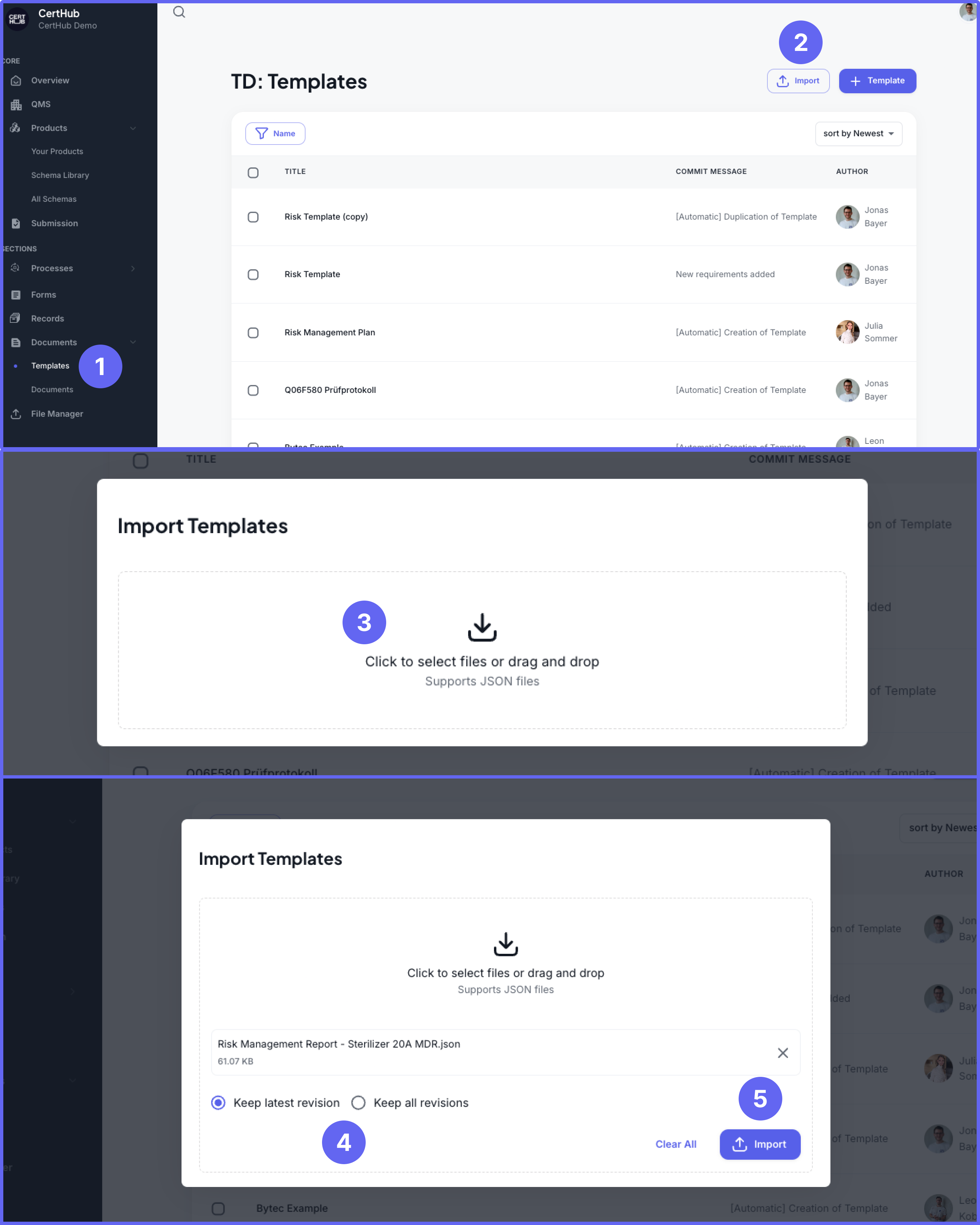
Um Templates zu importieren, folge diesen Schritten:
- Navigiere zum Documents Abschnitt in der linken Seitenleiste von CertHub und wähle "Templates".
- Klicke auf den "Import" Button in der oberen rechten Ecke des Bildschirms.
- Im Import-Dialog klicke, um Dateien auszuwählen, oder ziehe deine JSON-Datei per Drag-and-Drop in den vorgesehenen Bereich (unterstützt nur JSON-Dateien).
- Für importierte Templates kannst du wählen:
- Neueste Revision behalten (Standard)
- Alle Revisionen behalten
- Klicke auf den "Import" Button, um den Import-Prozess abzuschließen
Das System validiert die Template-Struktur, bevor der Import abgeschlossen wird, um sicherzustellen, dass alle Formatierungen und Konfigurationen erhalten bleiben.
5. Documents
Vollständige Dokumente können zwischen CertHub-Instanzen über JSON-Imports übertragen werden. Diese Imports umfassen nicht nur den Dokumentinhalt, sondern auch zugehörige Metadaten, Berechtigungen und Beziehungen. Dieser umfassende Ansatz stellt sicher, dass Dokumente ihren vollständigen Kontext behalten, wenn sie zwischen Systemen verschoben werden.
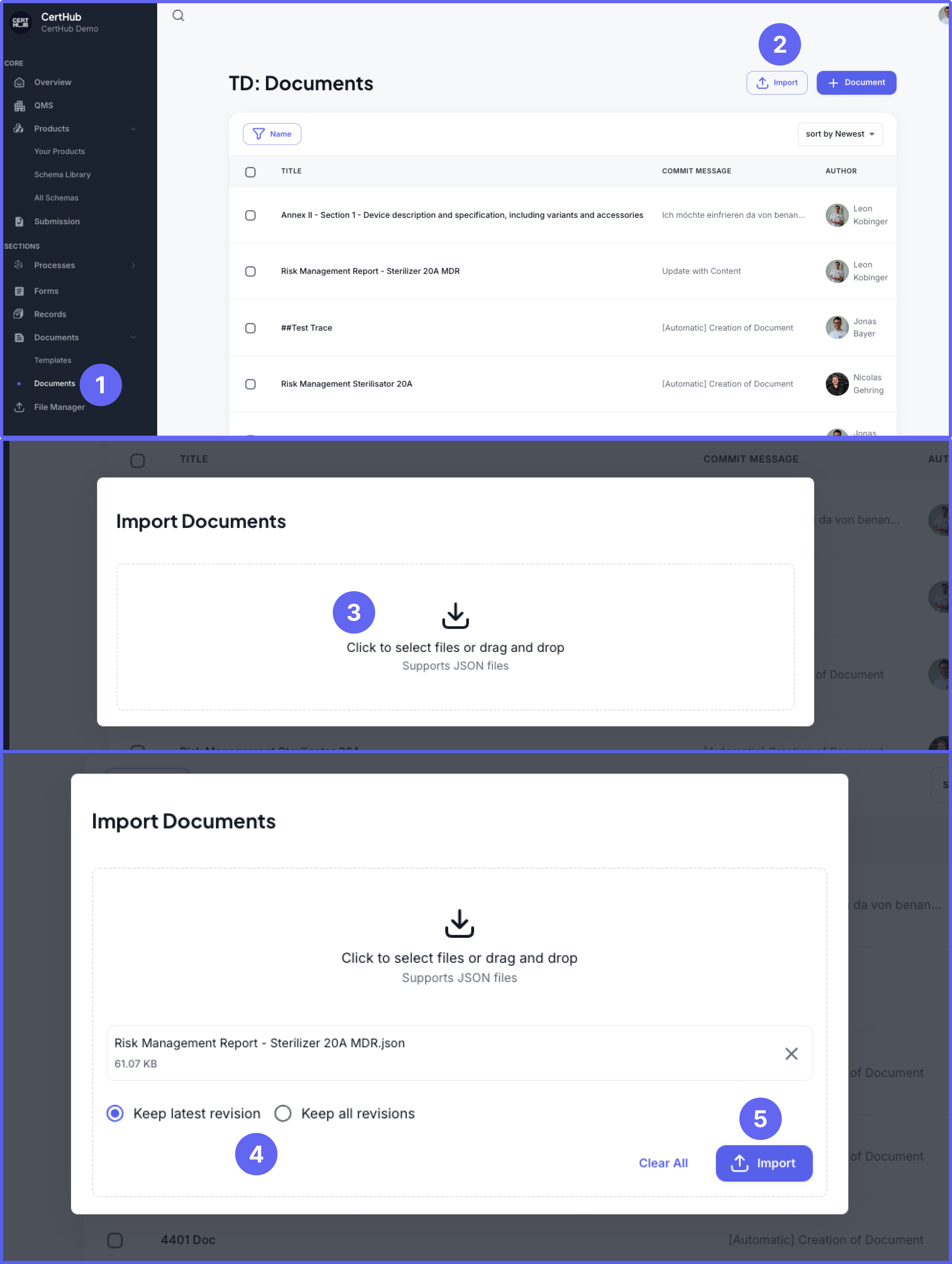
Um Documents zu importieren, folge diesen Schritten:
- Navigiere zum Documents Abschnitt in der linken Seitenleiste von CertHub und wähle "Documents".
- Klicke auf den "Import" Button in der oberen rechten Ecke des Bildschirms.
- Im Import-Dialog klicke, um Dateien auszuwählen, oder ziehe deine JSON-Datei per Drag-and-Drop in den vorgesehenen Bereich (unterstützt nur JSON-Dateien).
- Für importierte Documents kannst du wählen:
- Neueste Revision behalten (Standard)
- Alle Revisionen behalten
- Klicke auf den "Import" Button, um den Import-Prozess abzuschließen
6. Forms
Forms können in den Forms Builder mit .form Dateien importiert werden. Diese Imports umfassen vollständige Formulardefinitionen, Validierungsregeln und alle Konfigurationen.
Um ein Form zu importieren:
- Öffne den Forms Builder
- Klicke auf die "Import" Option aus dem Actions-Menü
- Wähle deine
.formDatei - Das Form wird im Forms Playground mit all seinen Konfigurationen neu erstellt
7. Prozesse
Prozessdefinitionen können als .bpmn Dateien importiert werden, wodurch alle Prozessflüsse, Konfigurationen und verknüpften Items erhalten bleiben. Für detaillierte Informationen zum Importieren von Prozessen, sieh dir die Process Editor Import & Export Dokumentation an.
Um einen Prozess zu importieren:
- Öffne den Process Editor
- Verwende die Import-Option aus dem Actions-Menü
- Wähle deine
.bpmnDatei - Der Prozess wird mit all seinen Konfigurationen neu erstellt
8. SOP Document Extraction Module
Verarbeitet automatisch dein SOP-Dokument, um Schlüsseldatenelemente zu extrahieren—einschließlich Kategorie, Abschnitt, Beschreibung, Prozessschritte, Glossareinträge und Hintergrundinformationen—und organisiert sie in ein strukturiertes Format. Zusätzlich zur Datenextraktion erstellt es ein Diagramm, das den Prozessfluss visuell darstellt, basierend auf den extrahierten Informationen.
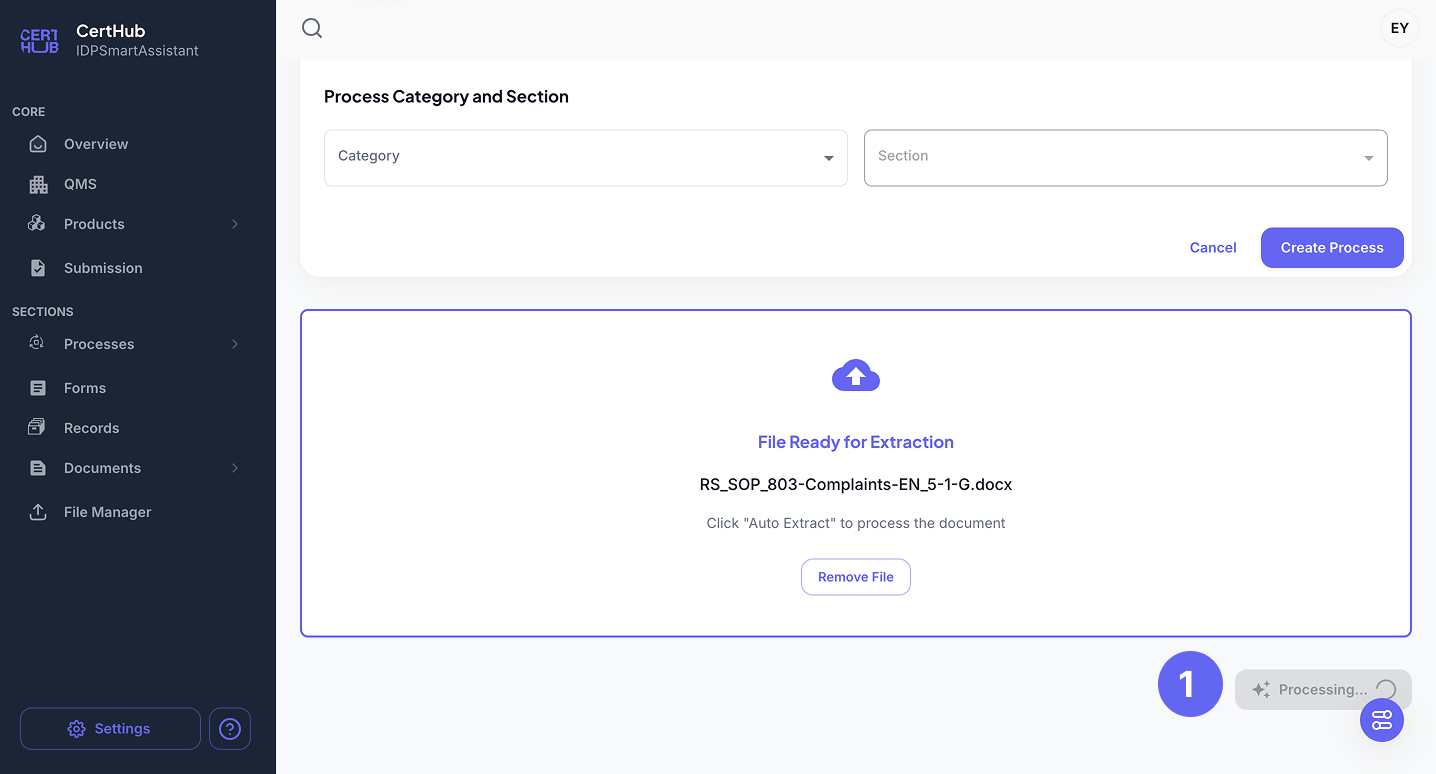
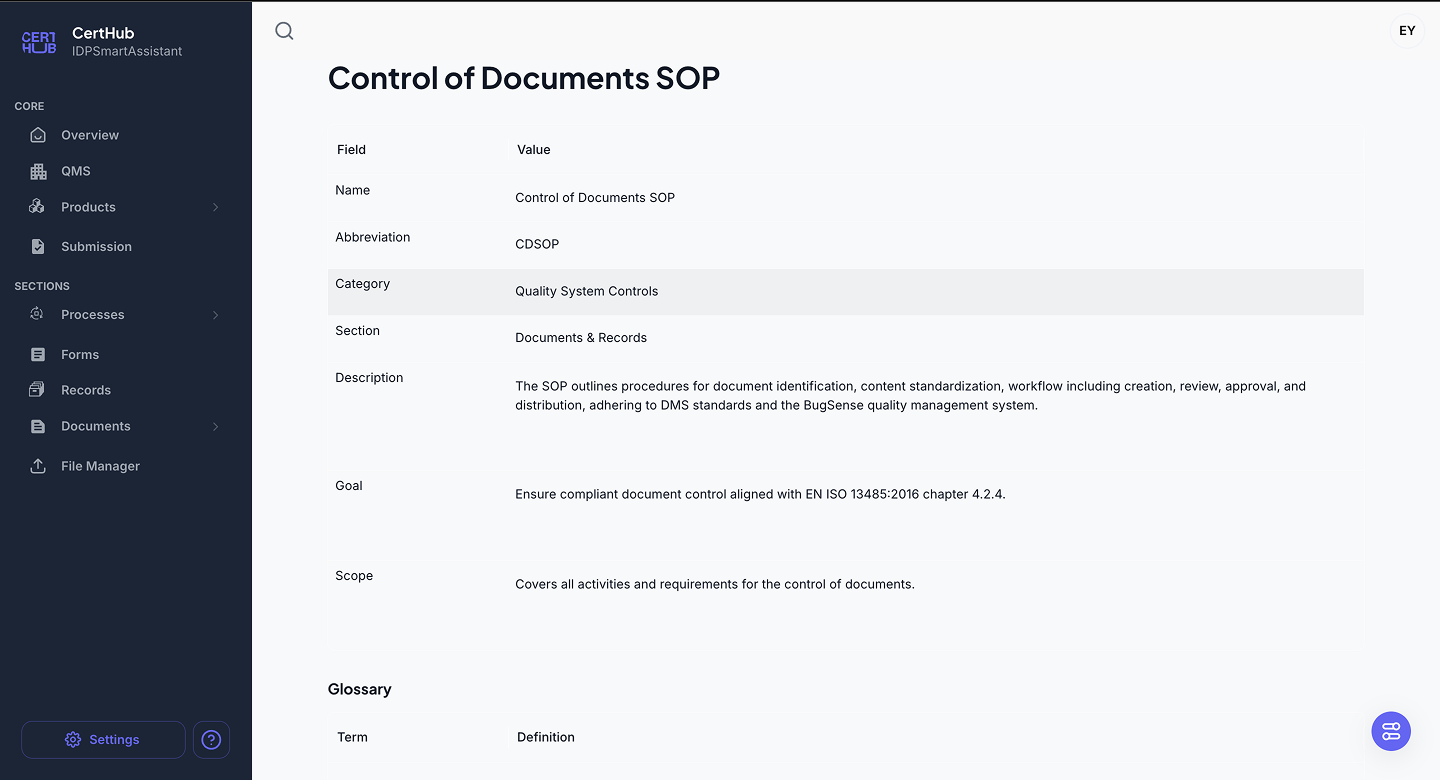
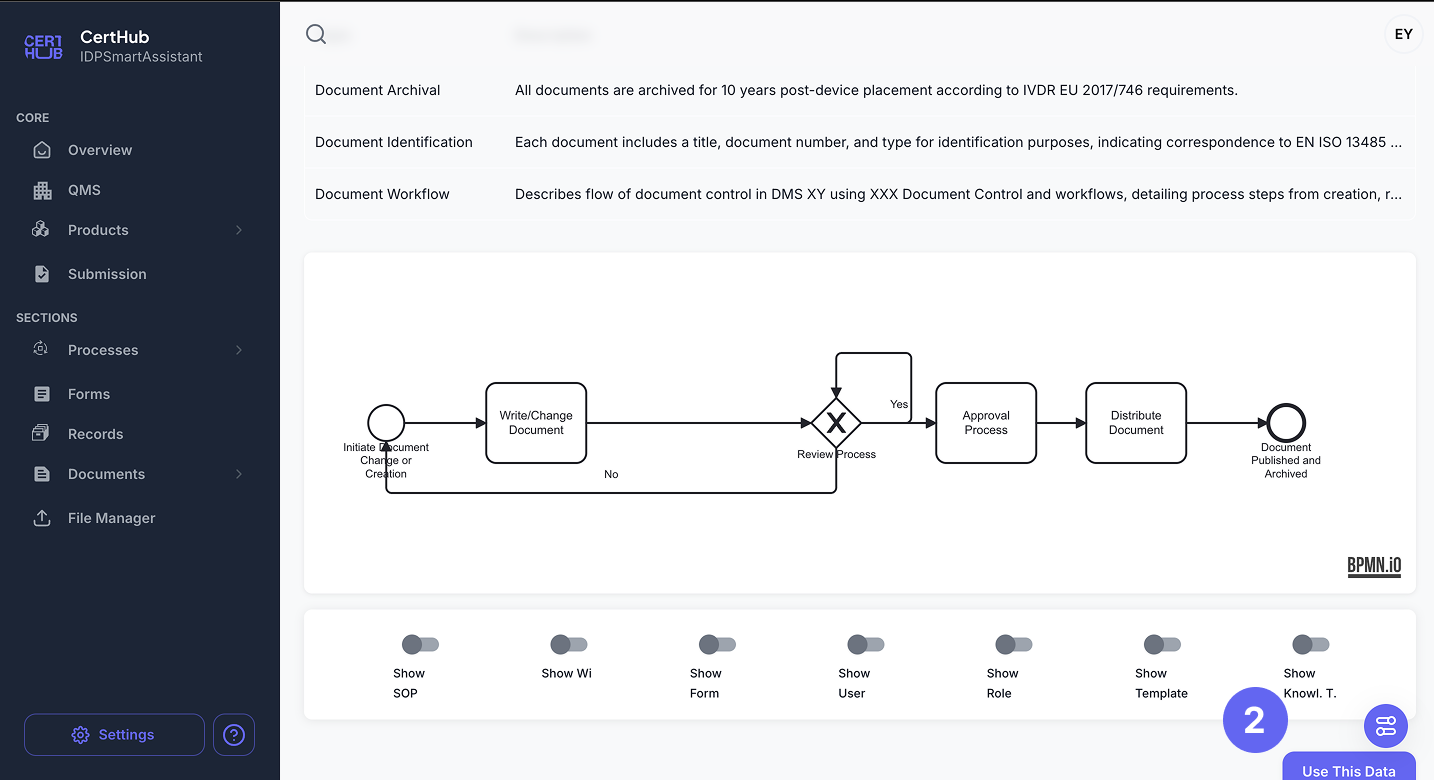
Um Daten zu extrahieren und ein Diagramm zu generieren:
- Modul öffnen: Navigiere zum neuen SOP-Dashboard und greife auf den SOP Document Extraction Abschnitt unten zu.
- Dein SOP-Dokument hochladen: Ziehe deine Datei per Drag-and-Drop in den vorgesehenen Bereich oder klicke auf den "Choose File" Button, um dein Dokument auszuwählen.
- Daten extrahieren: Klicke auf den "Auto Extract from Document" Button. Das System extrahiert automatisch die Schlüsselelemente und generiert ein entsprechendes Prozessdiagramm.
- Überprüfen und bearbeiten: Untersuche die extrahierten Daten und das generierte Diagramm. Nimm alle notwendigen Anpassungen vor, bevor du die Erstellung des Drafts abschließt.
- Finalisieren: Klicke auf den "Use This Data" Button, um deinen Draft direkt aus deiner hochgeladenen SOP-Datei zu erstellen.
9. Word-Dokumente
CertHub's Text Editor unterstützt jetzt den direkten Import von Microsoft Word-Dokumenten (.docx, .odt, .rtf, .md Dateien). Das System extrahiert intelligent das Layout, die Formatierung und den Inhalt aus deinen Word-Dateien und konvertiert sie ins CertHub Text Editor Format.
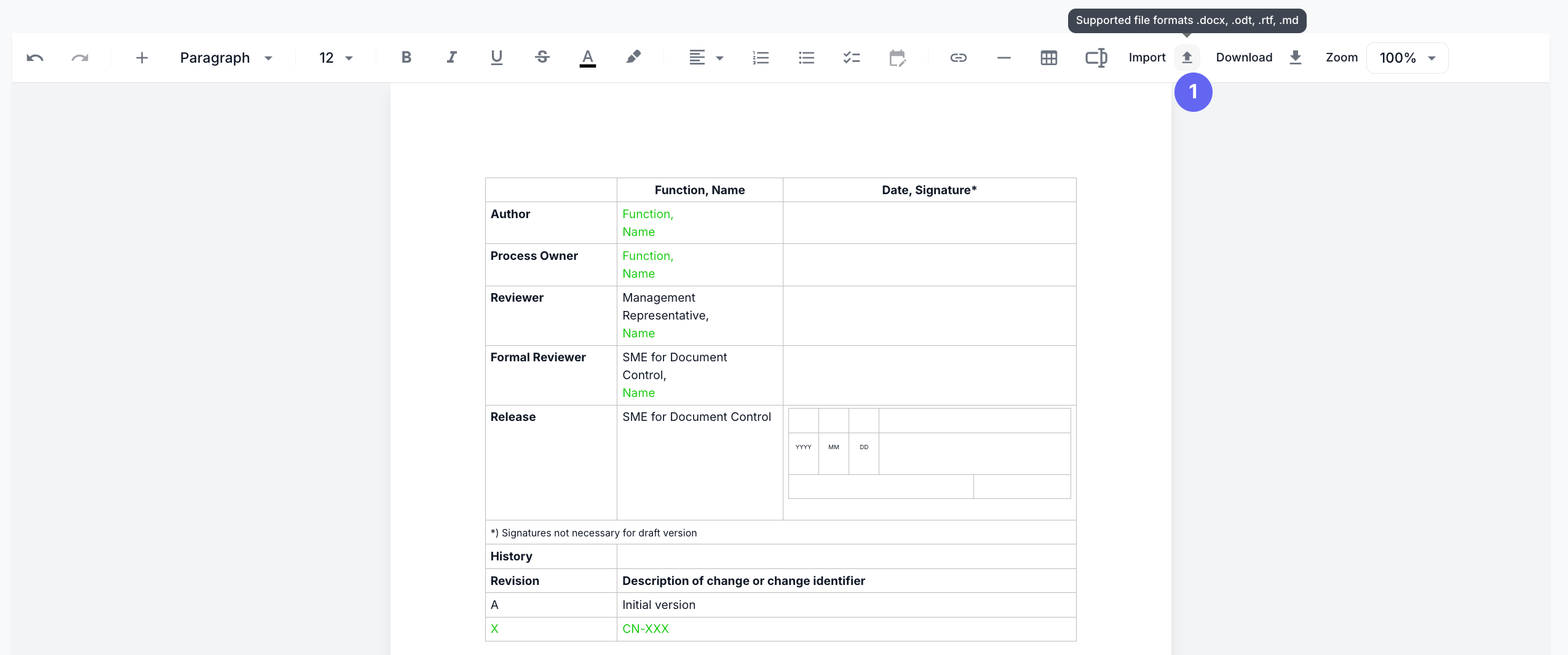
Um ein Word-Dokument in den Text Editor zu importieren:
- Öffne ein beliebiges Dokument oder Template im Text Editor
- Klicke auf den "Import" Button in der Toolbar
- Wähle dein Word-Dokument (.docx, .odt, .rtf, .md Datei)
- Das System extrahiert und konvertiert den Inhalt automatisch
- Überprüfe den importierten Inhalt und nimm alle notwendigen Anpassungen vor
Die Import-Funktion bewahrt die meisten Formatierelemente, einschließlich Überschriften, Listen, Tabellen und grundlegendem Textstyling. Komplexe Elemente wie Makros, Kommentare oder erweiterte Formatierung wie komplexe verschachtelte Tabellen können nach dem Import manuelle Anpassung erfordern.
Für weitere Details zur Verwendung der Import-Funktionalität des Text Editors, sieh dir die Text Editor Dokumentation an.